
Le point de départ
Un outil, un seul flux
Au début, on installe Copilot et on l'oublie dans un coin de Word. C'est normal, on découvre. Sauf que Copilot n'est pas un outil de Word : c'est le même assistant qui te suit dans Word, Excel, PowerPoint, Outlook, Teams et OneNote.
Vu comme ça, tout change. Un courriel devient une présentation. Des notes en vrac deviennent une liste d'actions. Un tableau de chiffres devient trois phrases claires. Tes applications arrêtent de travailler chacune dans son coin : elles avancent vers un même cap.
La méthode
La recette qui marche partout
Le réflexe qui change tout tient en une phrase : ne demande pas juste « aide-moi avec ça ». Donne-lui trois choses, et sa réponse devient utile du premier coup.
- L'application et le contexte : où tu es et de quoi il s'agit. « Dans Word, à partir de ce brouillon... »
- Le résultat attendu : ce que tu veux au bout. Un résumé, une réponse, une présentation, une formule.
- Tes contraintes : le ton, la longueur, le public, ce qu'il faut éviter. C'est ce qui sépare une réponse passable d'une réponse à ton image.
Garde ce moule en tête. Les prompts qui suivent n'en sont que des variantes, taillées pour chaque application.
Vue d'ensemble
La carte des six escales
Avant d'entrer dans le détail, voici la vue d'ensemble : un usage par application, avec l'exemple de prompt qui va avec. Enregistre-la sur ton téléphone, tu l'auras sous la main au bon moment.
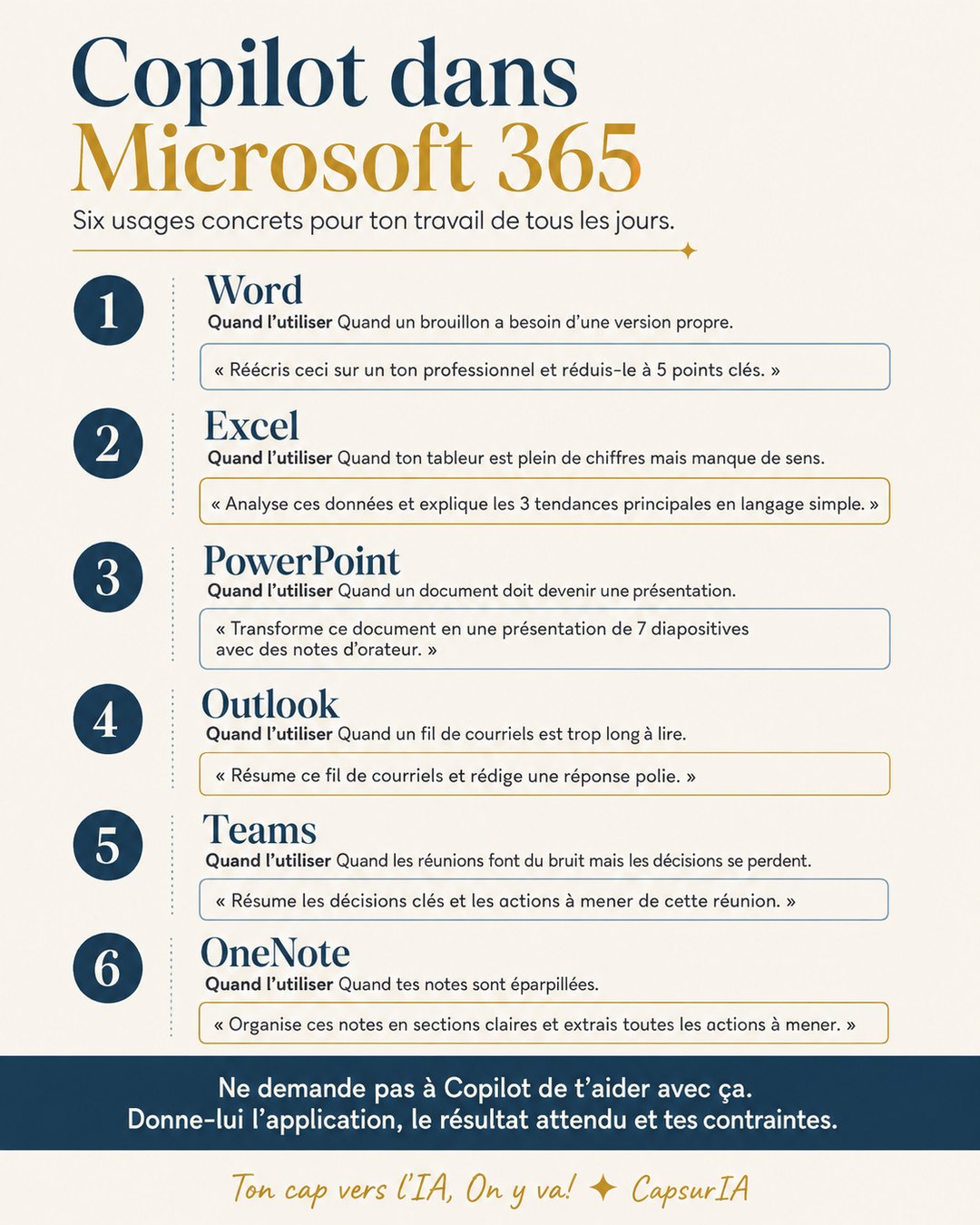
Application 1
Word, pour écrire et reformuler
Quand l'utiliser : quand une page blanche te bloque, quand un brouillon a besoin d'une version propre, ou quand un long document doit tenir en quelques lignes.
Application 2
Excel, pour lire tes chiffres
Quand l'utiliser : quand ton tableau est plein de chiffres mais que le sens t'échappe, ou quand tu cherches la bonne formule sans vouloir y passer l'avant-midi.
Application 3
PowerPoint, pour monter une présentation
Quand l'utiliser : quand un document existe déjà et doit devenir une présentation, ou quand tu pars de zéro et que la première diapositive te fait peur.
Application 4
Outlook, pour tes courriels
Quand l'utiliser : quand un fil de courriels est trop long à lire, ou quand tu tournes autour d'une réponse depuis dix minutes sans trouver le bon ton.
Application 5
Teams, pour ne rien manquer
Quand l'utiliser : quand les réunions s'enchaînent et que les décisions se perdent, ou quand tu arrives en retard et que tu veux savoir ce qui s'est dit.
Application 6
OneNote, pour ranger tes notes
Quand l'utiliser : quand tes notes s'accumulent en vrac et que tu ne sais plus par où commencer, ou quand une page de réunion doit devenir un plan d'action.
Le réflexe qui protège
Anonymiser tes données de travail
Copilot travaille sur tes documents, tes courriels, tes réunions. C'est pratique, mais ça demande un réflexe simple : avant de coller un contenu sensible, remplace ce qui est confidentiel par des crochets.

Ta petite fiche
À retenir
Un seul assistant, six applications : Copilot te suit de Word à OneNote, pense-le comme un flux, pas comme un outil isolé.
Donne-lui trois choses : l'application et le contexte, le résultat attendu, tes contraintes. C'est l'antidote au « aide-moi avec ça ».
Protège tes données : la méthode des crochets, et la politique de ton employeur avant tout.
Garde le dernier mot : Copilot prépare et formule, le jugement et la décision restent à toi.
Pour continuer
Configurer Copilot
Régler ton Copilot au départ, sans faux pas, avant de l'utiliser au quotidien.
Configurer ChatGPT
Apprendre à ton autre assistant qui tu es, une fois pour toutes.
Choisir son IA
Lequel te convient, selon ton besoin du moment.
La suite de ton cap
Découvre le coffre à prompts, classés par besoin, prêts à coller.