
Le déclic
Pourquoi Copilot est différent de Claude et de ChatGPT
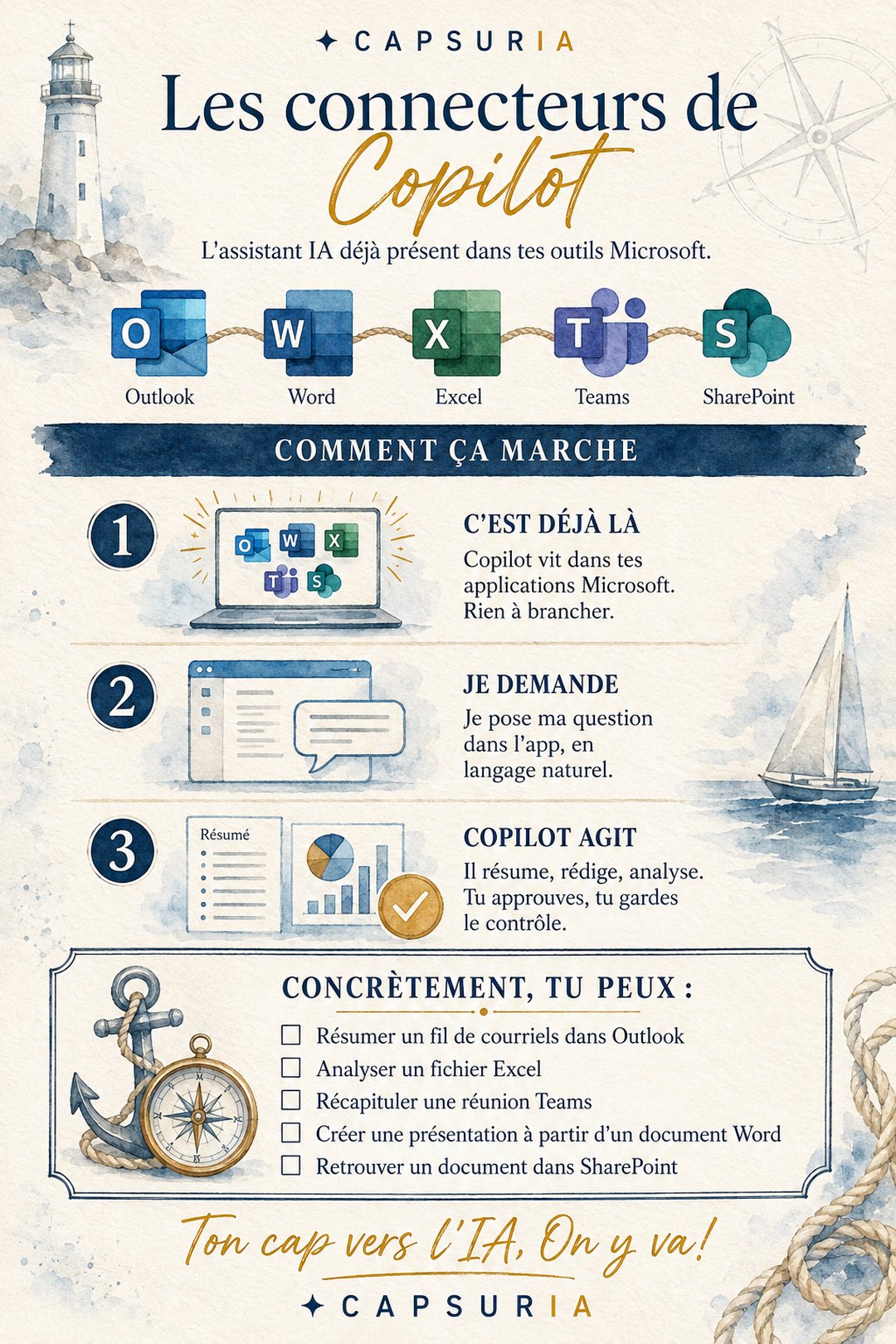
Avec Copilot, la logique n'est pas tout à fait la même. Copilot vit déjà à l'intérieur de tes applications Microsoft : Word, Excel, PowerPoint, Outlook, Teams et SharePoint. Il connaît déjà ton contenu Microsoft, sans que tu aies à brancher quoi que ce soit.
Dans Copilot, le mot connecteur désigne surtout les branchements vers des données à l'extérieur du monde Microsoft, et ils sont le plus souvent mis en place par un administrateur.
Le tour
À quoi Copilot peut-il se brancher
Il faut distinguer deux choses : ce qui est déjà là, et ce qui demande un branchement.
Déjà là, rien à installer :
- Word, Excel, PowerPoint : rédiger, analyser, créer des présentations.
- Outlook : résumer et rédiger tes courriels.
- Teams : récapituler tes réunions.
- SharePoint et OneDrive : travailler avec tes fichiers d'organisation.
Par connecteur, souvent via un administrateur :
- Plus de 100 services externes : Box, Confluence, Salesforce, ServiceNow, Google, et d'autres.
En pratique
Comment utiliser Copilot avec ton courriel
Le courriel, c'est le domaine naturel de Copilot, puisque Outlook fait partie de la maison Microsoft. Pas besoin de brancher quoi que ce soit : dans Outlook, Copilot peut résumer un long fil, préparer une réponse, et même te conseiller pendant que tu rédiges.
Ce que Copilot fait bien : il résume, rédige et te conseille directement dans Outlook. Sa limite : il t'aide au moment où tu écris, il ne gère pas ta messagerie tout seul en arrière-plan.
Au quotidien
Connecteurs de Copilot : trois exemples du quotidien
Comme Copilot est déjà dans tes applications, ses meilleurs usages sont là où tu travailles déjà.
Analyser un fichier Excel.
Récapituler une réunion Teams.
Enchaîner deux applications.
Copilot, je ne l'ai pas encore essayé pour vrai, mes premiers pas étaient ailleurs. Je te le dis franchement plutôt que de faire semblant. Quand je m'y serai mise, je reviendrai te raconter ce que j'aurai appris, mes bons coups comme mes maladresses.
Les bons réflexes
Connecteurs de Copilot : la sécurité et les bons réflexes
Brancher tes outils, c'est puissant, alors autant le faire avec les bons réflexes. Ce sont les mêmes pour tous les outils d'IA.
La règle du miroir
Copilot voit exactement ce que tu vois, ni plus, ni moins. Si tu n'as pas accès à un dossier partagé, Copilot ne l'a pas non plus.
L'approbation avant d'agir
Copilot demande ta permission avant d'envoyer un courriel ou de modifier ton agenda. Garde le réflexe de relire ce qu'il s'apprête à faire avant d'accepter.
Le moindre accès
Ne branche que les outils dont tu as besoin, et débranche ceux que tu n'utilises plus. Moins de portes ouvertes, moins de risques. Ce tri fait partie du ménage de tes IA, à refaire chaque trimestre.
Attention au contenu piégé
Un courriel ou un document peut contenir des instructions cachées qui tentent de détourner l'outil. Reste sur tes gardes avec des sources que tu ne connais pas, et relis toujours les actions proposées.
Tes données et l'entraînement
Microsoft n'entraîne pas ses modèles sur les données de ton organisation. Copilot travaille dans l'environnement Microsoft de ton organisation, en respectant les permissions de chacun.
Le réflexe de confidentialité
Même avec un connecteur, demande-toi ce que tu exposes. Pour un budget, une photo de la liste des dépenses suffit souvent, pas besoin d'un relevé complet.
Au travail
Connecteurs de Copilot sur un compte d'entreprise
Avec Copilot, la question de l'entreprise est là dès le départ, puisque Microsoft 365 Copilot est un outil de travail. Presque tout dépend de la licence et de l'administrateur Microsoft 365 de ton organisation.
Les connecteurs vers des données à l'extérieur du monde Microsoft, Box, Salesforce, Google et les autres, sont le plus souvent mis en place par un administrateur, pas par toi. Si un branchement te manque, ce n'est pas un réglage à forcer : c'est une demande à faire passer par ton service TI. Et dans les milieux réglementés, ces branchements suivent des règles strictes.
Le premier pas
Par où commencer avec les connecteurs de Copilot
Comme Copilot est déjà dans tes applications, commence là où tu travailles déjà :
- Outlook, pour résumer et rédiger tes courriels.
- Excel, pour analyser un fichier que tu as déjà.
- Teams, pour le récapitulatif de tes réunions.
Pour brancher des données à l'extérieur du monde Microsoft, vois avec l'administrateur de ton organisation.
Tes questions
Questions fréquentes
Pourquoi Copilot est-il différent de Claude et de ChatGPT?
Copilot vit déjà à l'intérieur de tes applications Microsoft (Word, Excel, PowerPoint, Outlook, Teams et SharePoint) : il connaît déjà ton contenu Microsoft, sans que tu aies à brancher quoi que ce soit. Claude et ChatGPT, eux, se branchent à tes outils un à un.
C'est quoi un connecteur dans Copilot?
Le mot désigne surtout les branchements vers des données à l'extérieur du monde Microsoft, et ils sont le plus souvent mis en place par un administrateur.
Que fait Copilot déjà, sans rien installer?
Il rédige, analyse et crée des présentations dans Word, Excel et PowerPoint, résume et rédige tes courriels dans Outlook, récapitule tes réunions dans Teams et travaille avec tes fichiers d'organisation dans SharePoint et OneDrive.
Ta petite fiche
À retenir
- Copilot ne se branche pas outil par outil : il vit déjà dans Word, Excel, Outlook, Teams et SharePoint.
- Le mot connecteur y désigne surtout les données à l'extérieur du monde Microsoft, souvent activées par un administrateur.
- Tout repose sur une licence Microsoft 365 Copilot ; sans elle, pas de Copilot dans tes applications.
- Le courriel est son terrain naturel : il résume, rédige et te conseille directement dans Outlook.
- Microsoft n'entraîne pas ses modèles sur les données de ton organisation.
- Pour partir : Outlook, Excel, Teams. Les données externes passent par ton administrateur.
La série connecteurs
Les connecteurs de Claude
Brancher tes outils Google et Microsoft, un à un.
Les connecteurs de ChatGPT
Le même principe côté OpenAI.
L'affiche à partager
La version visuelle des connecteurs de Copilot, à afficher au bureau ou à envoyer à un collègue. Clique dessus pour la voir en grand, avec le prompt à coller.
 Voir l'affiche et le prompt
La suite de ton cap
Brancher l'IA au travail soulève la question des données. Voyons comment les garder en ordre.
Qui écrit ça?
Moi, c'est Annie
Ça fait 26 ans que je travaille en technologies, toujours proche du terrain et des équipes. L'IA, c'est ma passion la plus récente : je l'explore depuis juin 2025 et je partage mes découvertes ici, au fil de l'eau.