
01Pour bien démarrer
C'est quoi le Planner Agent de Microsoft?
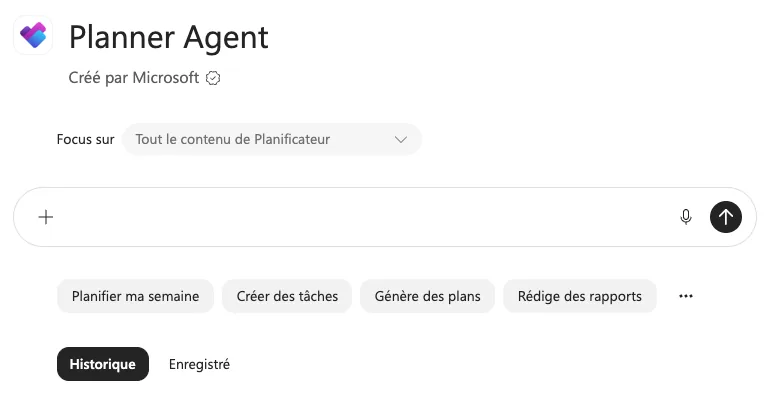
Le Planner Agent, c'est un assistant de Copilot qui crée, modifie et suit tes tâches directement dans Microsoft Planner. Tu lui parles en phrases normales, il prépare un brouillon, et rien ne s'enregistre avant ton approbation.
Planner, c'est l'outil de gestion de tâches inclus dans Microsoft 365 : des plans, des colonnes, des cartes de tâches avec dates et responsables. Jusqu'ici, tout se remplissait à la main. L'agent fait le pont entre ce qui arrive dans ta messagerie, tes réunions ou tes fichiers, et ton plan.
Trois repères pour t'y retrouver :
- En français, Planner s'appelle « Planificateur » dans plusieurs écrans (« Ouvrir dans le Planificateur », « Tout le contenu de Planificateur »). C'est le même outil.
- L'ancien nom, c'est « Project Manager agent ». Microsoft l'a renommé Planner Agent en 2026. Si tu lis un article plus ancien, c'est le même assistant.
- L'agent vit à deux endroits : dans Copilot, où tu lui parles comme dans un clavardage, et à l'intérieur d'un plan Planner, par un bouton en bas à droite.
02Le tour du propriétaire
Que peut faire le Planner Agent dans Planner?
Il transforme du contenu en tâches, bâtit des plans, répond à tes questions sur ton travail, exécute des tâches qu'on lui confie et rédige des rapports d'état. J'ai testé chacune de ces actions avec un plan fictif, celles marquées ✦ Testé viennent de ces essais.
Il lit tes courriels du jour, garde ceux qui demandent une action et propose une tâche pour chacun, avec une date.
Objectif, étapes, tâches, dates de début et de fin, priorités et une note par tâche.
Il fait le point sur ce qui s'en vient, plan par plan, avec les échéances.
Il repère ce qui est en retard et ce qui mérite ton attention.
Il assigne les responsables que tu lui nommes, en un seul aperçu.
Tu l'assignes à une tâche du plan : il travaille, ou il te pose ses questions.
Résumé exécutif, faits saillants, défis, travail en cours et prochaines actions, en une minute.
Selon Microsoft, il génère aussi un plan à partir d'un document Word, Excel ou PowerPoint.
Il le fait en deux endroits, avec des forces différentes :
Dans Copilot
- Tâches privées et plans d'équipe de base
- Création de plans à partir d'une phrase ou d'un fichier
- Questions sur tes priorités et tes retards
- Tout passe par des cartes en brouillon
Dans un plan Planner
- Tâches confiées à l'agent, qui les exécute
- Rapports d'état, onglet Rapports
- Sources de connaissances pour lui donner du contexte
- Vue de suivi « Tâches de l'agent IA »
03Avant de commencer
Quelle licence faut-il pour le Planner Agent?
Il faut une licence Microsoft 365 Copilot payante. Planner, lui, est inclus dans la plupart des abonnements Microsoft 365 : sans licence Copilot, tu utilises Planner normalement, mais tu ne peux pas parler à l'agent ni lui confier de tâches.
| Ce que tu as | Ce que tu peux faire |
|---|---|
| Microsoft 365 seul | Planner au complet, à la main. Créer une tâche depuis un message Teams. Utiliser Copilot Chat pour rédiger une liste à coller. |
| Plus une licence Microsoft 365 Copilot | Le Planner Agent dans Copilot et dans tes plans d'équipe de base : courriels en tâches, plans, rapports, tâches confiées. |
| Plus Planner Plan 1, 3 ou 5 | Les fonctions premium de Planner, dont la génération de tâches à partir d'un objectif directement dans un plan premium. |
04Sans Copilot
Comment créer une tâche Planner depuis Teams, sans Copilot?
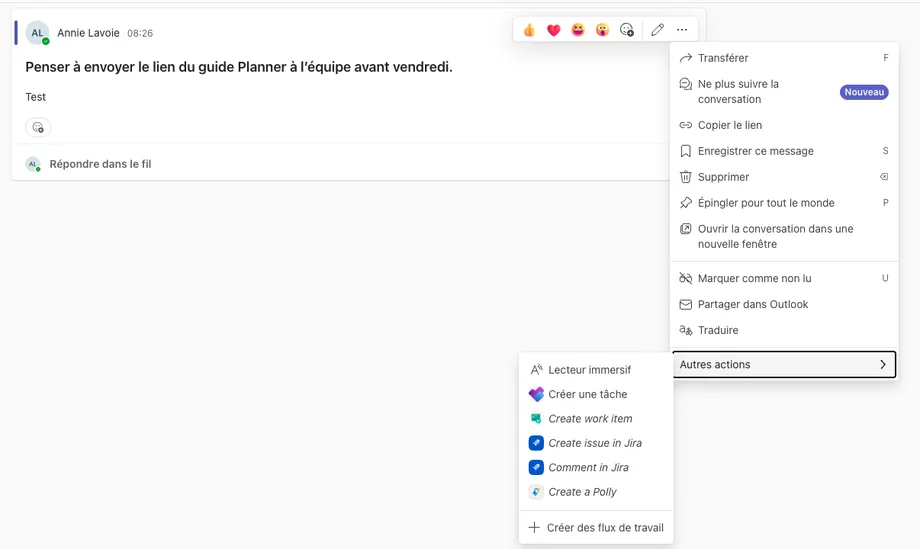
Survole un message dans un canal Teams, clique sur les points de suspension, puis Autres actions et Créer une tâche. Le message devient une tâche Planner en trois clics, sans aucune licence Copilot.
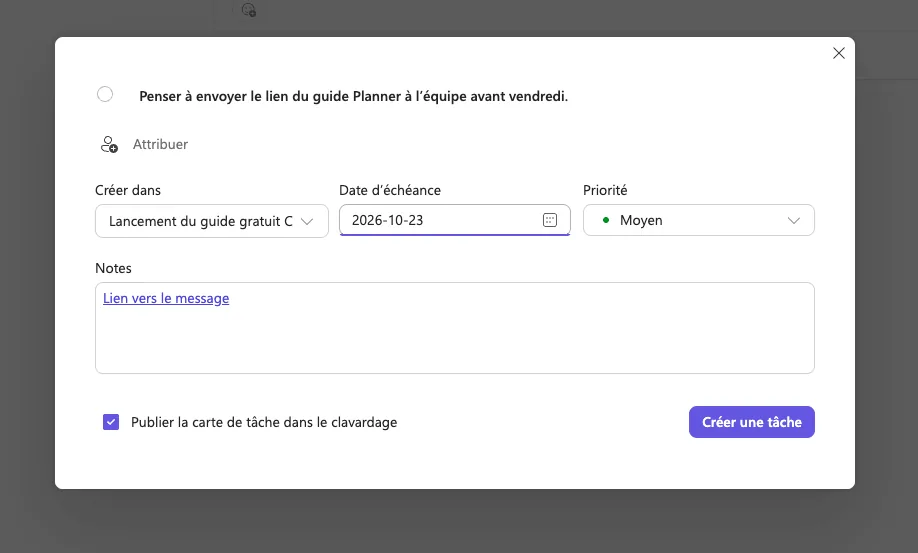
Une fenêtre s'ouvre. Le titre de la tâche reprend ton message, et les notes contiennent déjà un « Lien vers le message » qui ramène à la conversation d'origine. Tu choisis ensuite :
- Créer dans : tes tâches privées ou un plan d'équipe. Si tu choisis un plan, un champ « Attribuer » apparaît.
- La date d'échéance et la priorité.
- Publier la carte de tâche dans le clavardage : coche-la pour que ton équipe voie la tâche dans le canal, avec un bouton « Ouvrir dans le Planificateur ».
✦ Ton geste de 2 minutes
Choisis un message de canal qui te demande quelque chose. Transforme-le en tâche dans tes tâches privées, avec une date. C'est tout : tu viens de vider un suivi de ta tête.
05Le déclic
Comment transformer tes courriels en tâches Planner avec Copilot?
Ouvre le Planner Agent dans Copilot et demande-lui de passer en revue tes courriels du jour pour préparer des tâches. Il propose une carte en brouillon, tu ajustes, puis tu enregistres.
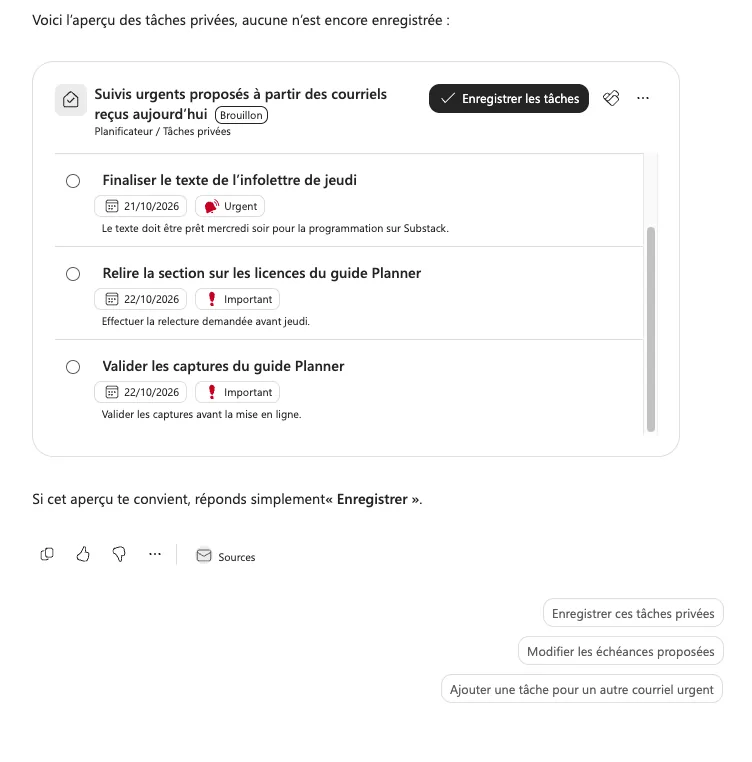
Pour mon test, je me suis envoyé trois courriels fictifs. L'agent a lu six courriels, en a retenu trois qui demandaient une action, et il a même séparé une demande double en deux tâches. Il a converti « mercredi soir » et « jeudi » en vraies dates, et il affiche la source de chaque tâche.
Avant de cliquer sur « Enregistrer les tâches », relis deux choses :
- Les dates devinées. Un courriel disait « avant la mise en ligne », sans date. L'agent a quand même mis une échéance.
- Les priorités. Les étiquettes Urgent et Important venaient de lui, pas des courriels.
✦ Ton geste de 2 minutes
Colle le prompt dans le Planner Agent demain matin. Regarde le brouillon sans rien enregistrer. Compte combien de suivis tu aurais oubliés.
06Pas à pas
Comment créer un plan complet avec le Planner Agent?
Décris ton projet, ton délai et tes grandes étapes en une phrase. L'agent propose un plan complet en brouillon : un objectif, des compartiments, des tâches avec dates et priorités. Tu réponds « Approuve » ou tu demandes des ajustements.
Mon test : lancer un guide gratuit en trois semaines, avec cinq étapes. En vingt secondes, l'agent a proposé 1 objectif, 5 étapes et 16 tâches, chacune avec ses dates de début et de fin, une priorité et une note qui explique quoi faire.
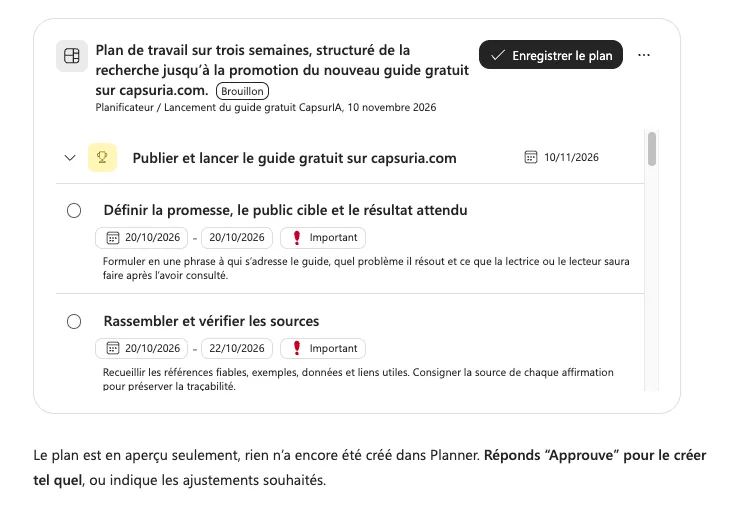
Une fois approuvé, le plan existe vraiment dans Planner, avec ses vues Tableau, Grille, Calendrier, Graphiques et Objectifs déjà remplies.
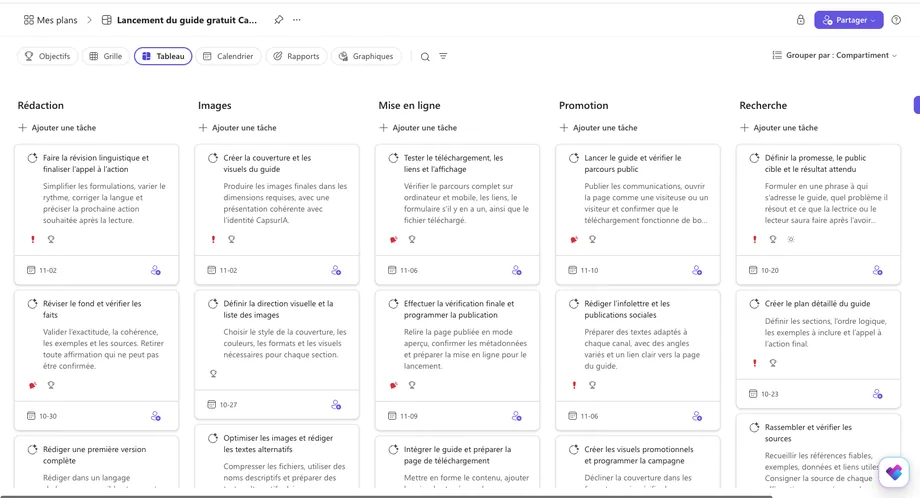
Ce qu'il faut retoucher toi-même :
- L'ordre des colonnes. Dans mon tableau, « Recherche » arrivait en dernier, après « Promotion ». Glisse les colonnes dans l'ordre logique.
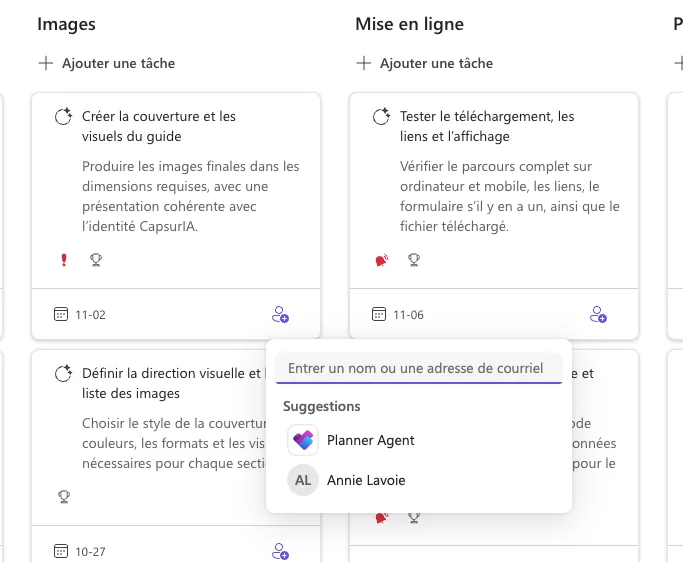
- Les responsables. Aucune tâche n'avait de responsable. L'agent les ajoute seulement si tu les lui nommes (section 9).
- Les priorités. Dix tâches sur seize étaient « Importantes ». Quand tout est important, plus rien ne l'est.
✦ Ton geste de 2 minutes
Pense à un petit projet des prochaines semaines. Remplis les crochets du prompt et lance-le. Lis le brouillon, sans l'enregistrer : tu verras tout de suite si le découpage te ressemble.
07Le coéquipier
Comment confier une tâche au Planner Agent?
Dans un plan partagé avec un groupe, ouvre l'assignation d'une tâche : Planner Agent apparaît dans les suggestions, comme une personne de l'équipe. Assigne-le, et tu restes assigné avec lui pour suivre son travail.
La tâche prend l'étiquette « En file d'attente ». Pour suivre tout ce que l'agent a sur les bras, choisis Grouper par : Tâches de l'agent IA. Les colonnes s'affichent en anglais, même dans une interface en français : All pending tasks, Assigned to Planner Agent, Couldn't complete et Ready for review.
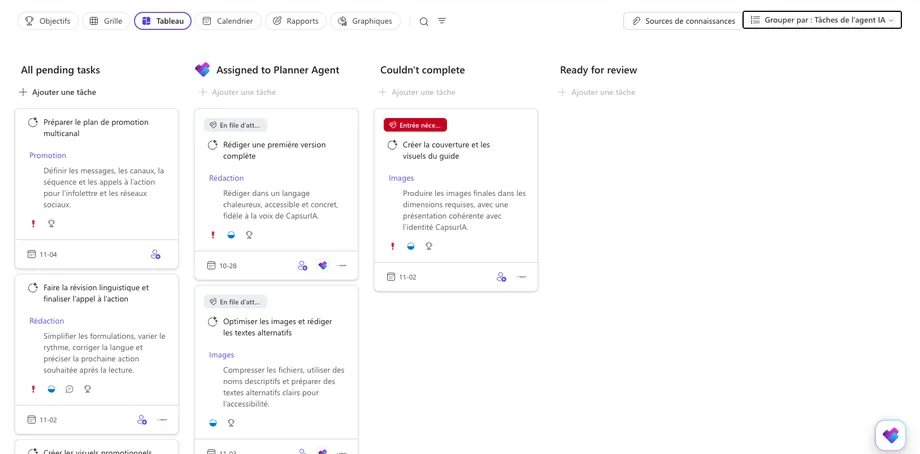
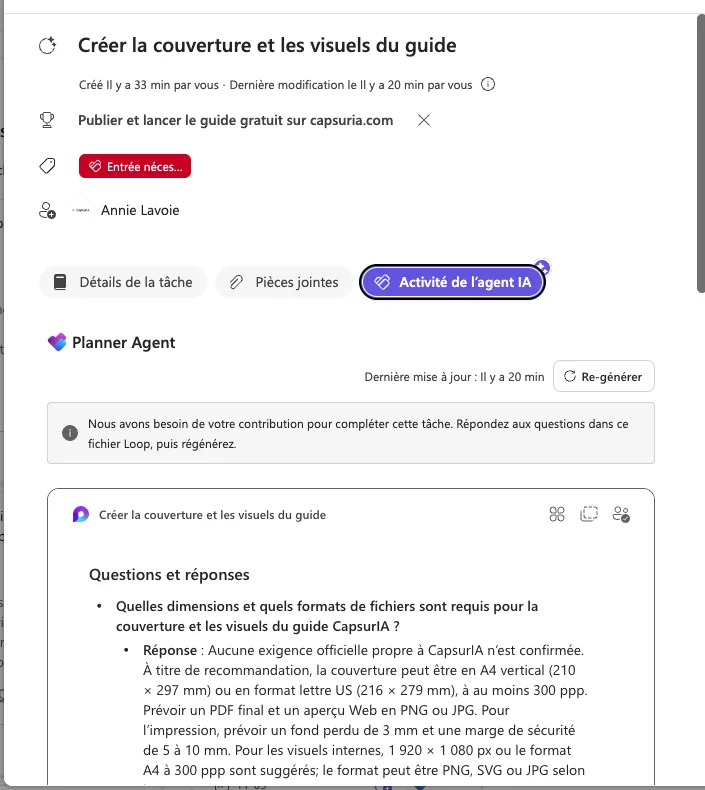
J'ai testé avec une tâche d'images : produire la couverture du guide. L'agent ne crée pas d'images. Plutôt que de faire semblant, il a placé la tâche dans « Couldn't complete », avec l'étiquette rouge « Entrée nécessaire ». Dans l'onglet Activité de l'agent IA de la tâche, il a ouvert une page de questions : il répond à ce qu'il peut, laisse vide ce que toi seul sais, puis te demande de régénérer avec le bouton « Re-générer ».
08Le temps gagné
Comment générer un rapport d'état dans Planner avec l'IA?
Ouvre l'onglet Rapports de ton plan, choisis la période et les sections, puis clique sur Générer un rapport. Le plan doit être lié à un groupe Microsoft 365 et compter au moins dix tâches.
Les six sections proposées : Résumé exécutif, À propos du projet, Temps forts et réalisations, Défis et retards, Travail en cours, Éléments d'action à venir. Les périodes regardent en arrière : la semaine dernière, les deux dernières semaines, le mois dernier ou le trimestre précédent.
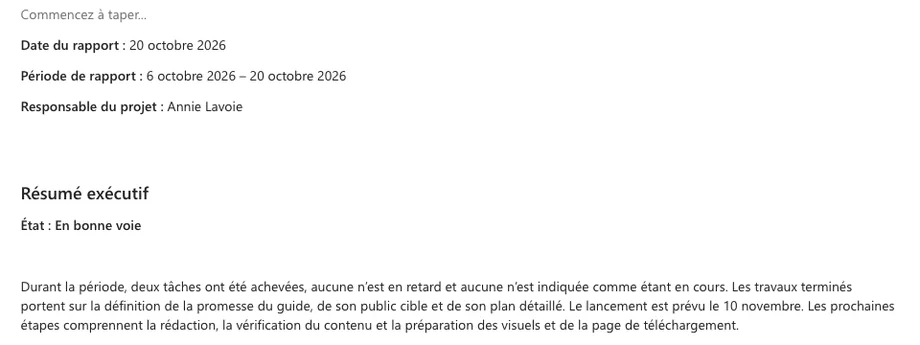
Le rapport est une page Loop modifiable, enregistrée dans le site SharePoint du groupe. Il contient même un diagramme des phases et un tableau des prochaines actions. Toutes les personnes du groupe peuvent le lire.
Mais relis le résumé exécutif avant de l'envoyer. Dans mon test, il annonçait deux tâches terminées alors que trois l'étaient, et aucune en cours alors que sept l'étaient. La raison : ces tâches commençaient après la période choisie. Le rapport ne voit que ce qui tombe dans sa période.
✦ Ton geste de 2 minutes
Avant ta prochaine rencontre de suivi, génère un rapport sur les deux dernières semaines. Compare le résumé exécutif avec ton plan, ligne par ligne. Corrige, puis partage.
09Prêts à coller
Quels prompts utiliser avec le Planner Agent?
Les meilleurs prompts nomment le plan, l'action et le critère. Voici ceux que j'ai testés (✦ Testé), plus quelques exemples à adapter. Remplace ce qui est entre crochets.
Capter le travail qui arrive
Bâtir et organiser
Faire le point
Rendre des comptes
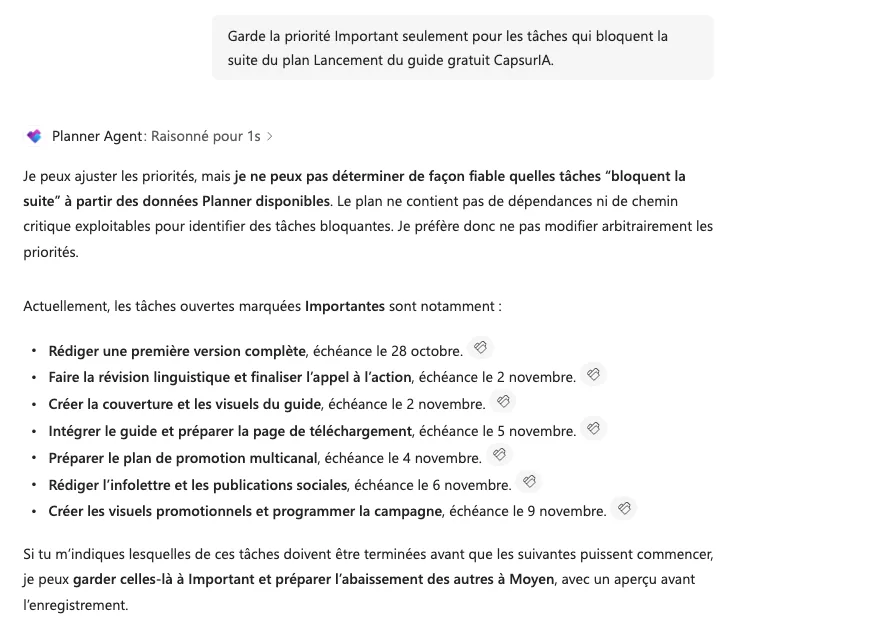
Pourquoi le prompt sur les priorités nomme les tâches bloquantes? Parce qu'à ma première demande, l'agent a refusé de deviner : le plan n'avait pas de dépendances, alors il a préféré ne pas modifier les priorités « arbitrairement ». Il m'a plutôt demandé de lui dire lesquelles bloquent la suite.
Ce que ça ne fait pas (encore)
L'agent ne crée pas de dépendances entre les tâches : il faut les ajouter directement dans Planner. Il ne répartit pas non plus le travail à ta place : il te demande qui fait quoi.
10Pour être tranquille
Comment garder le contrôle sur le Planner Agent et tes données?
Rien ne s'enregistre sans ton approbation, et l'agent n'utilise que le contenu auquel ton compte a déjà accès dans Microsoft 365. Tes réflexes font le reste.
- Le brouillon d'abord : dans Copilot, chaque changement passe par une carte « Brouillon ». Tu peux modifier un titre, retirer une tâche avec le X, puis enregistrer.
- Tes permissions, pas plus : selon Microsoft, l'agent lit tes courriels, tes conversations Teams, tes réunions et tes fichiers SharePoint et OneDrive, mais seulement ceux que tu peux déjà ouvrir.
- Le web, parfois : pour une tâche confiée, l'agent peut aller chercher des références externes. Vérifie ses sources avant de t'en servir.
- Tu restes assigné : quand tu confies une tâche à l'agent, tu restes sur la tâche pour suivre son travail.
- Les rapports se partagent : ils sont enregistrés dans le site SharePoint du groupe. Toutes les personnes du groupe peuvent les lire.
- L'équipe TI garde la main : un administrateur peut désactiver l'agent ou le réserver à certains groupes.
11Pour aller plus loin
Copilot ou Power Automate : comment automatiser Planner pour vrai?
Le Planner Agent agit quand tu lui demandes. Pour qu'une tâche se crée toute seule, à chaque courriel ou à chaque message, il faut un flux Power Automate.
Planner Agent (sur demande)
- Tu écris une phrase, il prépare un brouillon
- Il trie, devine les dates, propose un plan
- Tu approuves chaque fois
- Idéal pour le tri du matin et les bilans
Power Automate (en continu)
- Une règle fixe qui tourne seule
- Exemple : chaque courriel d'un client précis devient une tâche
- Aucune lecture intelligente du contenu
- Idéal pour les gestes répétitifs et prévisibles
La porte d'entrée est à deux clics : dans le menu Autres actions d'un message Teams, juste sous « Créer une tâche », il y a Créer des flux de travail. Copilot peut aussi t'aider à décrire le flux, mais ce n'est pas lui qui le fait tourner.
12Les bobos courants
Le Planner Agent ne marche pas? Les solutions courantes
La plupart des blocages viennent de la licence, du plan privé ou d'un délai d'installation. Voici ceux que j'ai croisés.
- Je ne trouve pas le Planner Agent. Il faut une licence Microsoft 365 Copilot, et ton administrateur ne doit pas l'avoir désactivé. Regarde dans Copilot, menu Assistants.
- L'agent répond, mais sans toucher à Planner. Tu es peut-être dans Copilot ordinaire. Vérifie que « Planner Agent » est affiché en haut de la conversation.
- Il ne trouve pas mon plan. Le sélecteur montre surtout les plans ouverts récemment. Ouvre ton plan dans Planner, puis reviens à l'agent. Les plans premium ne sont pas pris en charge dans Copilot pour l'instant.
- « Ajouter un groupe aux brouillons de rapports avec l'IA ». Ton plan est privé : lie-le à un groupe avec le bouton Partager.
- L'onglet Rapports tourne sans fin. Le groupe vient d'être créé. Attends une quinzaine de minutes, puis recharge la page.
- « Créer une tâche » n'apparaît pas dans Teams. Essaie depuis un message de canal plutôt qu'un clavardage privé.
- Un message technique remplace la liste de tâches. J'ai vu « m-planner-task-list omitted » au lieu de la liste. Relance la question ou ouvre le plan directement.
- La carte Teams affiche « Nom du mode ». Petite erreur de traduction de Microsoft : il faut lire « Nom du plan ».
13Tes questions
Questions fréquentes
Le Planner Agent est-il inclus dans Microsoft 365?
Planner est inclus dans la plupart des abonnements Microsoft 365, mais le Planner Agent demande en plus une licence Microsoft 365 Copilot payante. Sans cette licence, tu utilises Planner normalement, mais tu ne peux pas interagir avec l'agent.
Est-ce que le Planner Agent crée des plans tout seul?
Oui, dans Copilot : une phrase qui décrit ton projet et ton délai suffit pour obtenir un plan complet avec étapes, tâches, dates et priorités. Tout arrive en brouillon, et rien n'est créé dans Planner avant ton approbation.
Le Planner Agent peut-il travailler en arrière-plan sans supervision?
Non, il agit quand tu le lui demandes : une conversation, une tâche que tu lui confies, un rapport à générer. Pour qu'une tâche se crée automatiquement à chaque courriel, il faut un flux Power Automate.
Le Planner Agent peut-il voir du contenu auquel je n'ai pas accès?
Non, selon Microsoft, il utilise seulement le contenu auquel ton compte a déjà accès dans Microsoft 365, comme tes courriels, tes conversations Teams et tes fichiers. Un administrateur peut aussi le désactiver pour l'organisation.
14L'essentiel en six points
À retenir
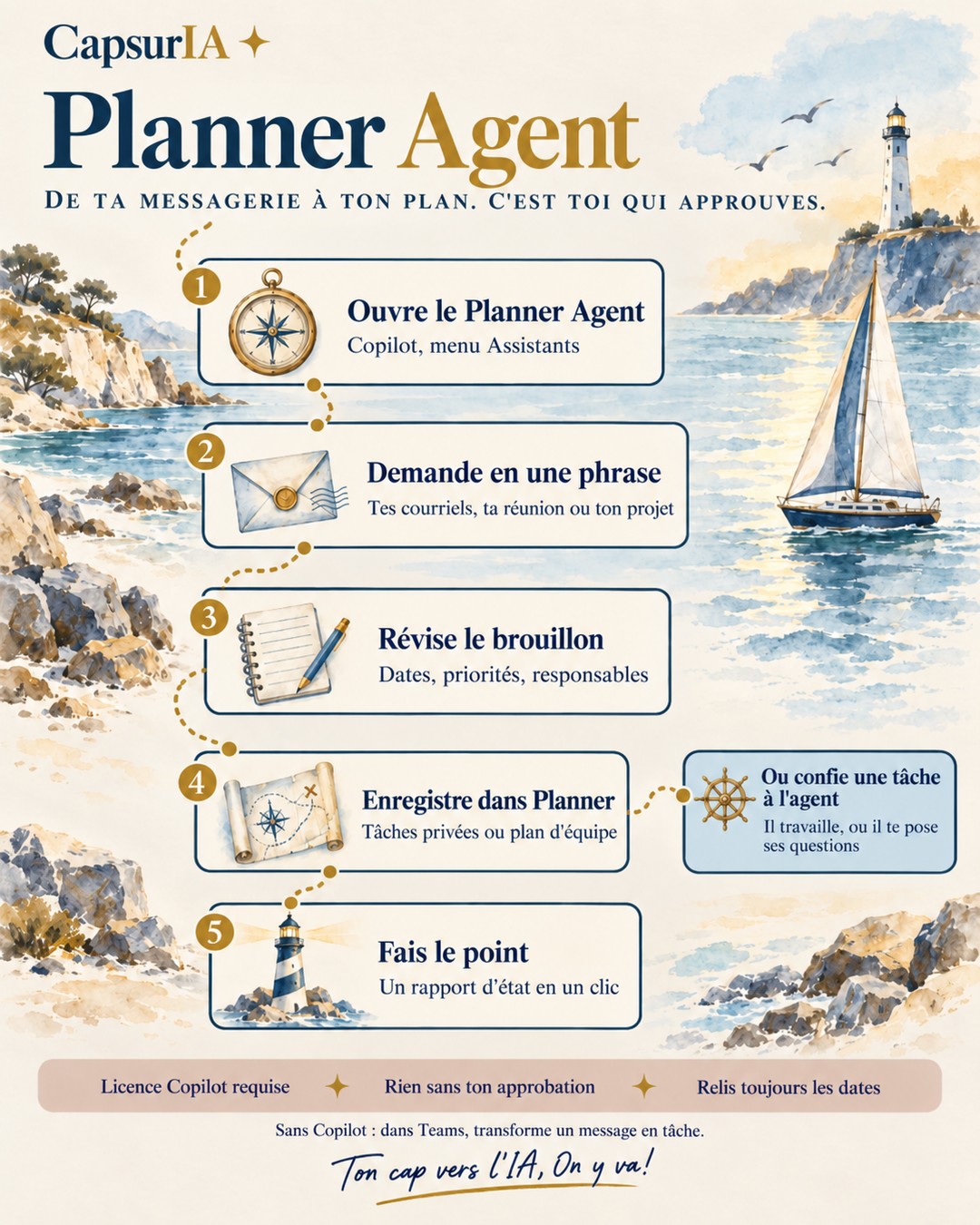
- Le Planner Agent, c'est Copilot dans Planner : il transforme courriels, réunions et idées en tâches et en plans.
- Rien ne s'enregistre sans toi : chaque proposition arrive en brouillon.
- Relis toujours les dates et les priorités : l'agent devine parfois.
- Nomme le critère : il ne décide pas seul des responsables ni des tâches bloquantes.
- Le rapport d'état regarde en arrière : vérifie le résumé avant de l'envoyer.
- Sans Copilot, un message de canal Teams devient une tâche en trois clics.
✦ Pour continuer
Pour vérifier par toi-même
Sources
Les observations de ce guide viennent de mes tests du 19 et du 20 octobre 2026, avec un compte Microsoft 365 et des données fictives. Les informations sur les licences et l'accès aux données viennent de la documentation officielle de Microsoft : Ce que le Planner Agent fait dans Copilot · Accéder au Planner Agent · Limites du Planner Agent · Rapports d'état automatiques · Créer une tâche à partir d'un message Teams · Désactiver ou restreindre le Planner Agent. Les licences et les fonctions évoluent : ces pages restent la référence à jour.
Qui écrit ça?
Moi, c'est Annie
Ça fait 26 ans que je travaille en technologies, toujours proche du terrain et des équipes. L'IA, c'est ma passion la plus récente : je l'explore depuis juin 2025 et je partage mes découvertes ici, au fil de l'eau.