
CapsurIA

Guide · Vie pro et travail

Copilot, six outils sous un même cap

Mis à jour le 14 octobre 2026

Un seul flux, pas six applications éparpillées.

La plupart du monde utilise Copilot dans une seule application. Vu comme un seul flux de travail, Microsoft 365 devient bien plus utile. Word, Excel, PowerPoint, Outlook, Teams, OneNote : une seule méthode, partout.

Retour à l'accueil
Guide Copilot dans Microsoft 365 : un ordinateur qui propose de rédiger dans Word, analyser dans Excel, résumer dans Outlook et préparer une réunion Teams, une tasse à la rose des vents et un phare au bord de la mer, aquarelle maritime

✦ Choisis ton point de départ

01Le point de départ

Copilot dans Microsoft 365 : un outil, un seul flux

Au début, on installe Copilot et on l'oublie dans un coin de Word. C'est normal, on découvre. Sauf que Copilot n'est pas un outil de Word : c'est le même assistant qui te suit dans Word, Excel, PowerPoint, Outlook, Teams et OneNote.

Vu comme ça, tout change. Un courriel devient une présentation. Des notes en vrac deviennent une liste d'actions. Un tableau de chiffres devient trois phrases claires. Tes applications arrêtent de travailler chacune dans son coin : elles avancent vers un même cap.

Une image pour retenir

Six instruments sur une même table de navigation. La boussole, la carte, le compas : chacun son rôle, mais tous pointent vers la même destination. Copilot, c'est la main qui les relie.

Une précision, pour éviter la frustration : selon ton abonnement, certaines fonctions demandent une licence Copilot. Si tu ne vois pas le bouton dans une application, c'est presque toujours une question de licence, pas toi.

02La méthode

Comment bien écrire un prompt Copilot : la recette qui marche partout

Le réflexe qui change tout tient en une phrase : ne demande pas juste « aide-moi avec ça ». Donne-lui trois choses, et sa réponse devient utile du premier coup.

  1. L'application et le contexte : où tu es et de quoi il s'agit. « Dans Word, à partir de ce brouillon... »
  2. Le résultat attendu : ce que tu veux au bout. Un résumé, une réponse, une présentation, une formule.
  3. Tes contraintes : le ton, la longueur, le public, ce qu'il faut éviter. C'est ce qui sépare une réponse passable d'une réponse à ton image.
Le moule à copier, pour n'importe quelle application
Aide-moi à [le résultat que tu veux]. Voici mon contexte : [de quoi il s'agit, le document ou les données]. Mes contraintes : [ton, longueur, public visé, ce qu'il faut éviter]. Si un détail te manque, pose-moi la question avant de te lancer.

Garde ce moule en tête. Les prompts qui suivent n'en sont que des variantes, taillées pour chaque application.

✦ Ton geste de 2 minutes

Reprends ta dernière demande à Copilot et réécris-la avec les trois éléments : l'application et le contexte, le résultat attendu, tes contraintes.

03Vue d'ensemble

Que peut faire Copilot dans chaque application Microsoft 365

Avant d'entrer dans le détail, voici la vue d'ensemble : un usage par application, avec l'exemple de prompt qui va avec. Enregistre-la sur ton téléphone, tu l'auras sous la main au bon moment.
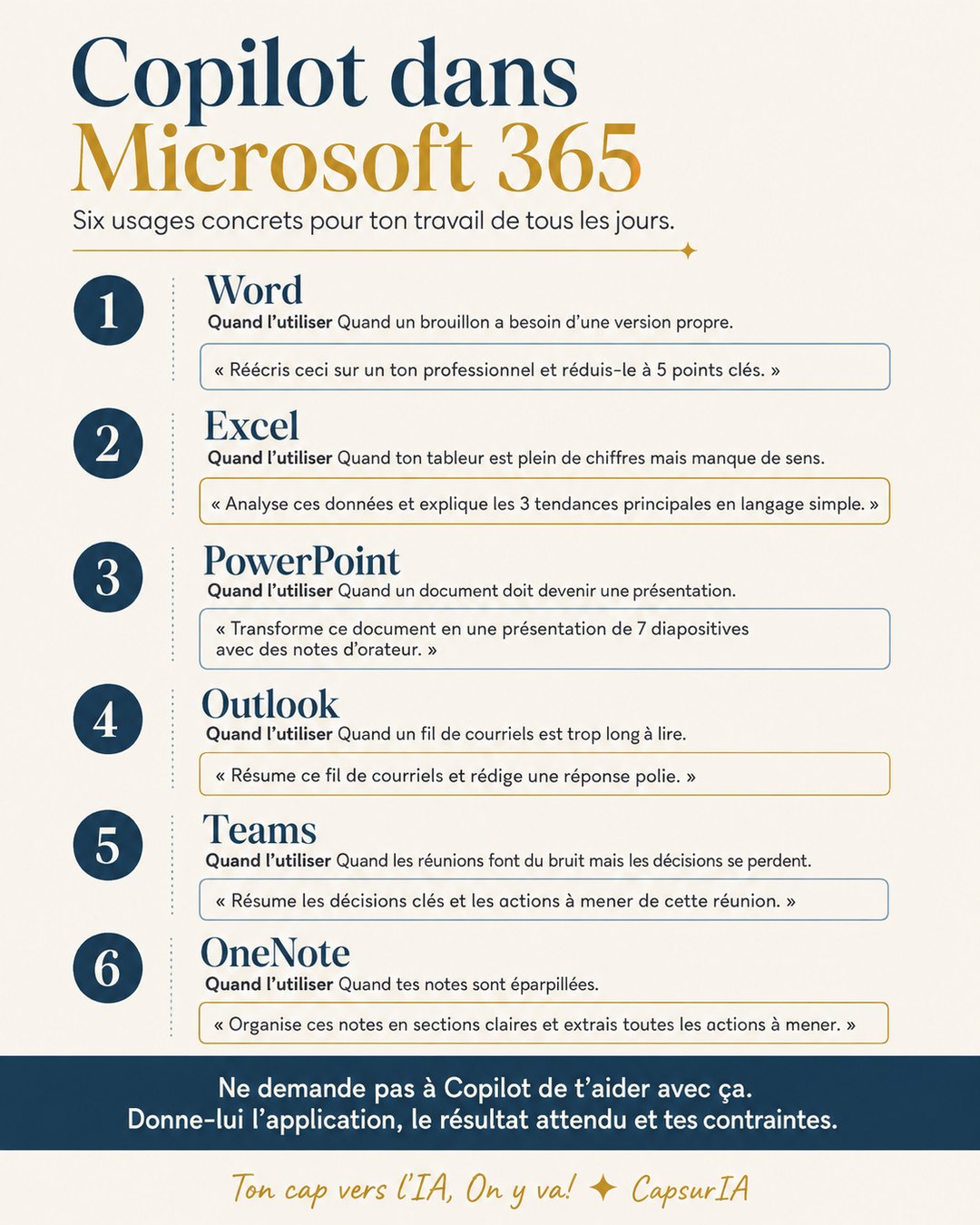
Affiche CapsurIA Copilot dans Microsoft 365 : six usages concrets, un exemple de prompt par application, de Word à OneNote.

Ce que ça ne fait pas (encore)

Selon ton abonnement, certaines fonctions demandent une licence Copilot. Si tu ne vois pas le bouton dans une application, c'est presque toujours ça.

04Application 1

Copilot dans Word : écrire et reformuler

Quand l'utiliser : quand une page blanche te bloque, quand un brouillon a besoin d'une version propre, ou quand un long document doit tenir en quelques lignes.

Un premier jet, prêt à retravailler
Rédige un premier jet de [type de document, ex. note de service] sur [ton sujet]. Public visé : [qui va le lire]. Ton : [professionnel, chaleureux, direct]. Longueur : [courte, une page, trois paragraphes].
Adapter un texte à ton lecteur
Transforme ce texte destiné à [public spécialisé] en une version destinée à [public non technique]. Explique les termes importants simplement, sans modifier les faits ni inventer d'information.
Réviser avant l'envoi
Relis ce document et relève : les répétitions, les phrases trop longues, les passages ambigus et les informations manquantes. Ne réécris pas encore le texte, présente d'abord tes suggestions dans une liste.
Pour l'affiner : sélectionne un passage et demande « Rends ce paragraphe plus court » ou « Reformule sur un ton plus chaleureux ». Tu gardes la main, ligne par ligne.

05Application 2

Copilot dans Excel : lire tes chiffres

Quand l'utiliser : quand ton tableau est plein de chiffres mais que le sens t'échappe, quand tu cherches la bonne formule sans vouloir y passer l'avant-midi, ou quand tu veux comparer des résultats sans tout recalculer à la main.

Comprendre une feuille inconnue
Explique-moi la structure de cette feuille : le rôle de chaque colonne, les données manquantes, les doublons possibles et les erreurs de format à corriger avant analyse. Présente le résultat dans un tableau court.
Trouver et comprendre une formule
Je veux calculer [ce que tu veux obtenir, ex. l'écart en pourcentage entre le budget et le réel]. Propose la formule à utiliser dans cette colonne et explique-la en une phrase, sans terme technique. Indique aussi comment éviter une erreur si une des valeurs est à zéro.
Lire les tendances par segment
Compare les résultats par [mois, région ou autre segment]. Distingue clairement : les tendances observées, les anomalies à vérifier, et les questions auxquelles cette feuille seule ne répond pas.
Pour l'affiner : Copilot travaille mieux quand tes données sont mises en forme de tableau (onglet Insertion, puis Tableau). Vérifie toujours la plage sélectionnée et les chiffres avant de t'appuyer sur une formule ou une tendance proposée.

06Application 3

Copilot dans PowerPoint : monter une présentation

Quand l'utiliser : quand un document existe déjà et doit devenir une présentation, ou quand tu pars de zéro et que la première diapositive te fait peur.

D'un document à une présentation
Transforme ce document en une présentation de [nombre] diapositives. Public : [qui]. Une seule idée par diapositive, un ton [ton], et ajoute des notes d'orateur.
Pour l'affiner : demande « Ajoute une diapositive de conclusion » ou « Résume-moi cette présentation en trois points ». Tu ajustes le plan avant de soigner le visuel.

07Application 4

Copilot dans Outlook : tes courriels

Quand l'utiliser : quand un fil de courriels est trop long à lire, ou quand tu tournes autour d'une réponse depuis dix minutes sans trouver le bon ton.

Résumer un fil, puis répondre
Résume ce fil de courriels en quelques points, puis rédige une réponse. Objectif de ma réponse : [ce que tu veux obtenir]. Ton : [poli, chaleureux, ferme]. Garde ça court.
Extraire seulement les actions
Analyse ce fil et dresse la liste des actions. Pour chacune, indique : l'action, le responsable, l'échéance et le statut [confirmé, suggéré ou à clarifier]. Ajoute une section pour les actions sans responsable ou sans date.
Un suivi qui reste poli
Rédige un courriel de suivi concernant [sujet]. Mon dernier message datait de [date] et demandait [demande]. Je veux obtenir [résultat] d'ici [échéance], sans donner un ton impatient.
Pour l'affiner : « Rends-le plus chaleureux », « Propose deux créneaux de rencontre », « Ajoute une formule de remerciement ». Le brouillon s'ajuste en un aller-retour.

08Application 5

Copilot dans Teams : ne rien manquer

Quand l'utiliser : quand les réunions s'enchaînent et que les décisions se perdent, ou quand tu arrives en retard et que tu veux savoir ce qui s'est dit.

Le compte rendu qui compte
Résume cette réunion en points clés. Ensuite, liste les décisions prises et qui fait quoi. Termine par ce qui me concerne directement.
Pour l'affiner : le résumé et la transcription demandent d'activer l'enregistrement de la réunion. Une fois activé, tu peux demander « Qu'ai-je manqué pendant les vingt premières minutes ? ».

09Application 6

Copilot dans OneNote : ranger tes notes

Quand l'utiliser : quand tes notes s'accumulent en vrac et que tu ne sais plus par où commencer, ou quand une page de réunion doit devenir un plan d'action.

Du vrac à un plan clair
À partir de ces notes, fais-moi un résumé clair, puis extrais toutes les actions à faire. Classe les actions par priorité. Si une note n'est pas claire, signale-le au lieu de deviner.
Pour l'affiner : demande « Transforme ça en liste à cocher » ou « Regroupe les idées par thème ». Tes notes passent de fouillis à point de départ.

10Le réflexe qui protège

Comment anonymiser tes données de travail avant d'utiliser Copilot

Copilot travaille sur tes documents, tes courriels, tes réunions. C'est pratique, mais ça demande un réflexe simple : avant de coller un contenu sensible, remplace ce qui est confidentiel par des crochets.

La méthode des crochets
Rédige une réponse pour [nom du client] au sujet de [nom du projet]. Montant en jeu : [chiffre confidentiel]. Ton : professionnel et rassurant.
La règle qui vaut partout : jamais de mots de passe, de données bancaires ni d'informations nominatives de clients. Réfère-toi aussi à la politique de ton employeur sur les outils d'IA, elle prime toujours sur un raccourci pratique.

✦ Ton geste de 2 minutes

Ouvre un courriel de travail récent et repère les trois informations que tu remplacerais par des crochets avant de le coller.

11Le réflexe à garder

Avant de cliquer sur Envoyer

Copilot accélère le travail, mais il peut mal comprendre le contexte, oublier une nuance ou produire un résultat plausible sans être exact. Avant d'envoyer un courriel, de valider un tableau ou de prendre une décision à partir de sa réponse, prends dix secondes pour vérifier.

Le réflexe, peu importe l'application

Vérifie les faits, les chiffres, les formules, les destinataires et les dates. Un résultat qui a l'air juste ne l'est pas toujours : c'est toi qui gardes le dernier mot.

Affiche CapsurIA : 10 prompts Copilot pour Outlook et Teams
À afficher ✦ 10 prompts Copilot, prêts à coller. Voir l'affiche →
Affiche CapsurIA : six usages concrets de Copilot dans Microsoft 365, un prompt prêt à coller par application
À afficher ✦ Copilot dans tout Microsoft 365. Voir l'affiche →

12Tes questions

Questions fréquentes

Copilot fonctionne-t-il dans toutes les applications Microsoft 365?

C'est le même assistant dans Word, Excel, PowerPoint, Outlook, Teams et OneNote. Selon ton abonnement, certaines fonctions demandent une licence Copilot : si tu ne vois pas le bouton, c'est presque toujours une question de licence.

Comment bien écrire un prompt pour Copilot?

Donne-lui trois choses : l'application et le contexte, le résultat attendu, et tes contraintes (ton, longueur, public, ce qu'il faut éviter). Ça rend la réponse utile du premier coup.

À quoi sert Copilot dans chaque application?

Dans Word, il aide à écrire et reformuler. Dans Excel, à lire tes chiffres. Dans PowerPoint, à monter une présentation. Dans Outlook, à gérer tes courriels. Dans Teams, à ne rien manquer. Dans OneNote, à ranger tes notes.

13Ta petite fiche

À retenir

Un seul assistant, six applications : Copilot te suit de Word à OneNote, pense-le comme un flux, pas comme un outil isolé.

Donne-lui trois choses : l'application et le contexte, le résultat attendu, tes contraintes. C'est l'antidote au « aide-moi avec ça ».

Protège tes données : la méthode des crochets, et la politique de ton employeur avant tout.

Garde le dernier mot : Copilot prépare et formule, le jugement et la décision restent à toi.

Pour continuer

Configurer Copilot
Régler ton Copilot au départ, sans faux pas, avant de l'utiliser au quotidien.

Configurer ChatGPT
Apprendre à ton autre assistant qui tu es, une fois pour toutes.

Choisir son IA
Lequel te convient, selon ton besoin du moment.

Ton cap vers l'IA, On y va!
Six applications, un seul cap

Qui écrit ça?

Moi, c'est Annie

Ça fait 26 ans que je travaille en technologies, toujours proche du terrain et des équipes. L'IA, c'est ma passion la plus récente : je l'explore depuis juin 2025 et je partage mes découvertes ici, au fil de l'eau.

Lire mon histoire