
Le déclic
C'est quoi un connecteur
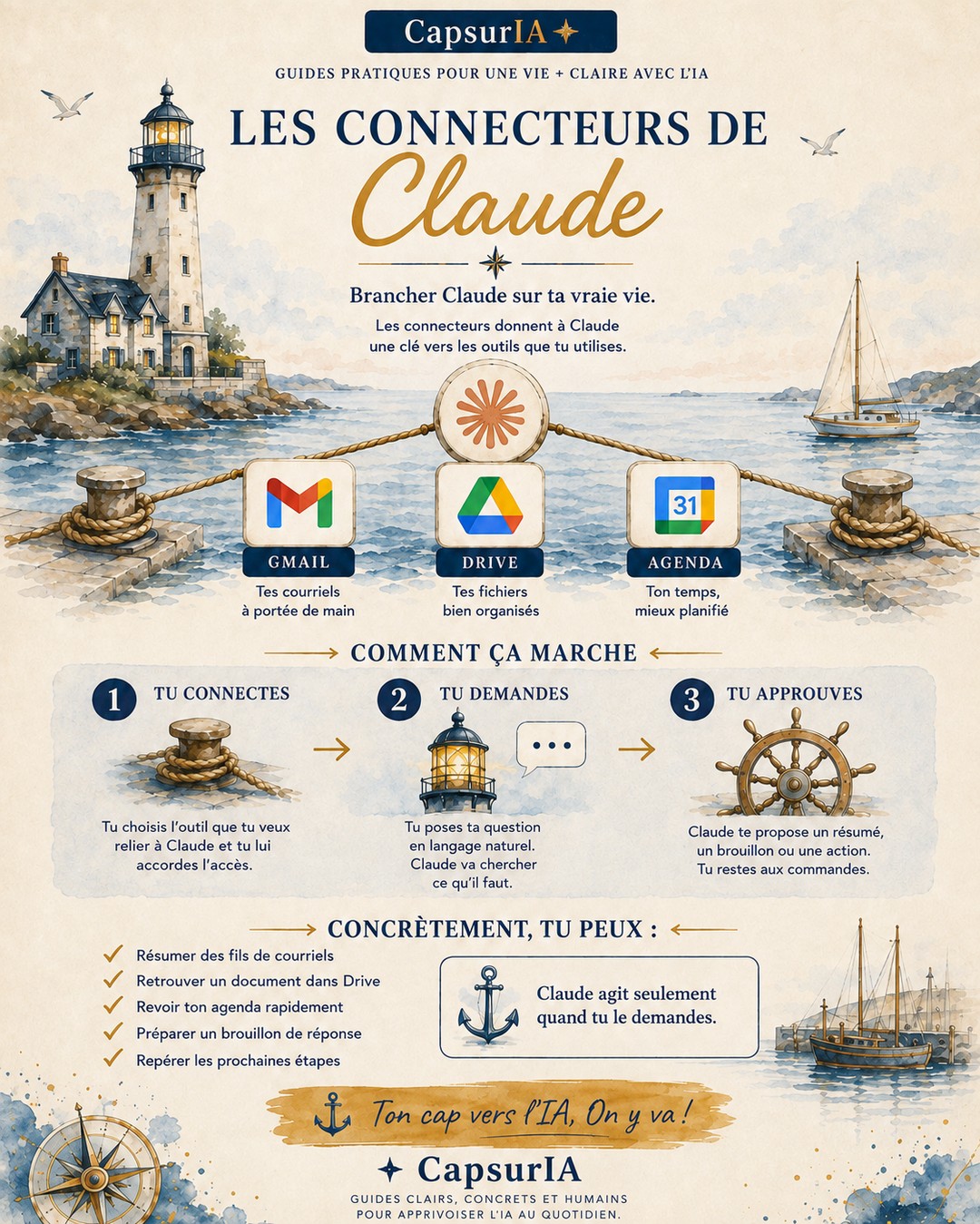
Un connecteur, c'est une clé que tu donnes à Claude pour ouvrir une porte précise : ton Gmail, ton Drive, ton agenda. Une fois la porte ouverte, Claude peut lire ce qu'il y a derrière et agir, sans que tu aies à copier-coller quoi que ce soit.
La plupart des connecteurs reposent sur un standard commun appelé le MCP, créé par Anthropic, la compagnie derrière Claude. C'est le même principe qu'on retrouve maintenant dans ChatGPT, Gemini et Copilot. Ce que tu apprends ici te resservira donc ailleurs.
Le tour
À quoi Claude se branche
Claude a un répertoire de connecteurs qui s'agrandit sans cesse, plusieurs centaines aujourd'hui. Les plus utiles au quotidien :
- Google Drive : chercher, lire et résumer tes fichiers, et y enregistrer ce que Claude produit.
- Gmail : chercher dans ta messagerie, résumer un fil, préparer et envoyer une réponse.
- Google Agenda : voir ton horaire, créer, modifier ou supprimer des évènements, proposer des disponibilités.
- Canva : chercher, créer, remplir et exporter des designs.
- Microsoft 365 : un seul connecteur pour SharePoint, OneDrive, Outlook et Teams.
- Et bien d'autres : Notion, Figma, Slack, et le reste du répertoire.
Pour les activer : dans Claude, ouvre le menu Rechercher et outils, choisis Ajouter des connecteurs, sélectionne ton application et connecte-toi. Tu gères ensuite le tout dans Réglages, section Connecteurs.
En pratique
Le courriel, en détail
Le courriel, c'est souvent le premier vrai déclic. Une fois Gmail branché, tu peux demander à Claude de chercher un message, de résumer un long fil, de préparer une réponse dans ton ton, et de l'envoyer. Claude te demande toujours ton approbation avant d'envoyer.
Ce que Claude fait bien : il cherche, lit, résume, rédige et envoie avec ton accord. Sa limite : il ne surveille pas ta messagerie en arrière-plan, il agit seulement quand tu le lui demandes.
Au quotidien
Trois exemples du quotidien
Voici où les connecteurs deviennent vraiment utiles, quand tu enchaînes tes outils dans une seule demande.
Ton Drive comme mémoire.
Ton agenda sans effort.
Enchaîner deux outils.
Dans ce dernier cas, Claude tire le document, écrit le brouillon, le dépose dans tes brouillons Gmail. Tu relis, et tu envoies.
Je commence tout juste à me servir des connecteurs, alors je te parle en exploratrice, pas en experte. Un de mes premiers essais : demander de trier mes fichiers dans mon Google Drive. Un autre jour, je cherchais une facture perdue dans mes courriels perso, et je l'ai fait retrouver en une phrase, sans fouiller. Rien de spectaculaire, juste deux petites corvées réglées sans effort. C'est souvent là que le déclic arrive, dans le tout petit quotidien.
Les bons réflexes
La sécurité et les bons réflexes
Brancher tes outils, c'est puissant, alors autant le faire avec les bons réflexes. Ce sont les mêmes pour tous les outils d'IA.
La règle du miroir
Claude voit exactement ce que tu vois, ni plus, ni moins. Si tu n'as pas accès à un dossier partagé, Claude ne l'a pas non plus.
L'approbation avant d'agir
Claude demande ta permission avant d'envoyer un courriel ou de modifier ton agenda. Garde le réflexe de relire ce qu'il s'apprête à faire avant d'accepter.
Le moindre accès
Ne branche que les outils dont tu as besoin, et débranche ceux que tu n'utilises plus. Moins de portes ouvertes, moins de risques.
Attention au contenu piégé
Un courriel ou un document peut contenir des instructions cachées qui tentent de détourner l'outil. Reste prudente avec des sources que tu ne connais pas, et relis toujours les actions proposées.
Tes données et l'entraînement
Sur un compte grand public (gratuit, Pro ou Max), tes conversations peuvent servir à améliorer Claude, sauf si tu désactives ce réglage dans Réglages, Confidentialité. Comme les données tirées par un connecteur arrivent dans la conversation, la même règle s'applique. Si tu supprimes une conversation, elle n'est pas utilisée pour l'entraînement. Les comptes Team et Entreprise, eux, ne sont jamais utilisés pour ça.
Le réflexe de confidentialité
Même avec un connecteur, demande-toi ce que tu exposes. Pour un budget, une photo de la liste des dépenses suffit souvent, pas besoin d'un relevé complet.
Au travail
Et sur un compte d'entreprise
Tout ce qui précède vaut pour ton compte personnel. Au travail, c'est une autre histoire. Si ton compte Claude est fourni par ton employeur, un forfait Team ou Entreprise, c'est l'administrateur qui décide quels connecteurs sont permis, et il peut très bien tout désactiver. Les connecteurs Google gratuits que tu as en perso peuvent être bloqués côté pro.
Et dans les milieux réglementés, finance, assurance, santé, secteur public, brancher une IA sur des données internes est souvent encadré, parfois interdit. La règle d'or : ne branche jamais un compte IA personnel sur des données de ton employeur, et demande à ton service TI ce qui est permis avant de brancher quoi que ce soit au travail. Demande, ne présume pas.
Le premier pas
Par où commencer
Trois connecteurs pour partir du bon pied :
- Google Drive, pour que Claude travaille avec tes vrais fichiers.
- Gmail, pour alléger ta messagerie.
- Google Agenda, pour voir venir ta semaine.
Ajoute Canva ensuite si tu crées du visuel. Le reste viendra selon tes besoins, un outil à la fois.
Ta petite fiche
À retenir
- Un connecteur, c'est une clé que tu donnes à Claude pour ouvrir un outil précis, seulement quand tu le demandes.
- Les connecteurs Google (Drive, Gmail, Agenda) fonctionnent même en version gratuite ; la plupart des autres demandent un forfait payant.
- Claude cherche, résume, rédige et agit, mais te demande toujours ton accord avant d'envoyer ou de modifier.
- Six réflexes suffisent : le miroir, l'approbation, le moindre accès, la méfiance du contenu piégé, le réglage d'entraînement, la confidentialité.
- Au travail, tout dépend de ton employeur : demande à ton service TI avant de brancher quoi que ce soit.
- Pour partir : Drive, Gmail, Agenda. Le reste viendra un outil à la fois.
La série connecteurs
Les connecteurs de ChatGPT
Le même principe côté OpenAI, avec ses nuances de forfait.
Les connecteurs de Copilot
Quand l'IA vit déjà dans tes outils Microsoft.
L'affiche à partager
La version visuelle des connecteurs de Claude, à afficher au bureau ou à envoyer à un collègue. Clique dessus pour la voir en grand, avec le prompt à coller.
 Voir l'affiche et le prompt
La suite de ton cap
Tu as compris le principe avec Claude ? Voyons ce qui change du côté de ChatGPT.